
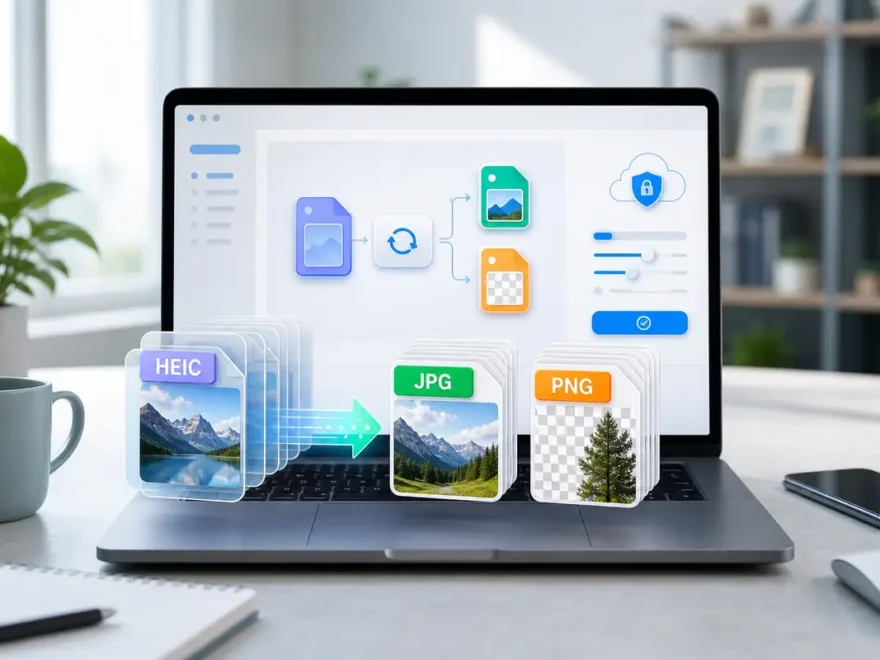
Recebeu uma foto em HEIC do iPhone e não conseguiu abrir no Windows, Android, navegador ou em algum site? Esse é justamente o tipo de problema que faz muita gente procurar por converter HEIC para JPG, HEIC para JPG, transformar HEIC em JPG ou HEIC para PNG.
O formato HEIC é comum em aparelhos da Apple porque ajuda a economizar espaço sem derrubar tanto a qualidade da imagem. O problema aparece quando essa foto precisa ser enviada para uma plataforma, anexada em um cadastro, publicada em um site, editada em outro programa ou aberta em um dispositivo que ainda não lida bem com esse tipo de arquivo.
A boa notícia é que dá para converter HEIC para JPG ou PNG online grátis em poucos passos. A parte que merece atenção é escolher a ferramenta certa, porque nem todo conversor trabalha da mesma forma com qualidade, privacidade, limite gratuito, lote de imagens e formato de saída.
Neste guia, você vai ver as melhores opções para converter imagens HEIC, quando usar JPG ou PNG, quais ferramentas servem melhor para várias fotos do iPhone e em quais casos é mais seguro converter offline, sem enviar a imagem para a nuvem.
Resposta rápida: qual conversor HEIC usar?
Se você quer resolver logo, a escolha depende do que precisa fazer com a imagem. Para mais controle de qualidade, tamanho e resolução, o CloudConvert é a opção mais completa. Para converter uma imagem rapidamente, o Convertio costuma ser mais direto. Para transformar várias imagens HEIC em JPG de uma vez, o iLoveIMG é bem prático.
Agora, se a foto for sensível, como documento, exame, imagem de criança, contrato, print de conversa ou arquivo de cliente, vale pensar duas vezes antes de usar qualquer conversor online. Nesses casos, uma alternativa offline pode fazer mais sentido.
| Ferramenta | Melhor para | Saída | Precisa instalar? | Ponto de atenção |
|---|---|---|---|---|
| CloudConvert | Controlar qualidade, tamanho e resolução | JPG, PNG e outros formatos | Não | Tem mais opções e pode parecer técnico no primeiro uso |
| Convertio | Conversão rápida no navegador | JPG, PNG e outros formatos | Não | Plano grátis tem limite de tamanho e quantidade diária |
| iLoveIMG | Converter várias imagens HEIC em JPG | JPG | Não | Não é a melhor escolha para quem precisa de PNG |
| PDF24 | Uso simples, sem cadastro e sem marca d’água | JPG e PNG em ferramentas separadas | Não | Interface menos focada em edição de imagem |
| FreeConvert | Quem quer informações claras sobre segurança | JPG, PNG e outros formatos | Não | Pode ter limites conforme tamanho e uso |
| iMazing Converter | Converter offline, sem enviar para a nuvem | JPG e PNG | Sim | Exige instalação no computador |
Como avaliamos os conversores HEIC online
Para comparar os conversores, olhamos cinco pontos: facilidade de uso, qualidade do arquivo final, formatos disponíveis, suporte a várias imagens e clareza sobre segurança dos arquivos enviados.
Isso importa porque muitas fotos HEIC vêm direto do celular. Às vezes é só uma imagem comum da galeria. Em outros casos, pode ser uma foto de documento, uma imagem de trabalho, um print com dados pessoais ou um arquivo que deveria ficar privado.
Antes de converter um álbum inteiro, também é inteligente pensar em cópia de segurança. Se você está organizando fotos do celular, arquivos antigos ou imagens importantes, vale conferir algumas ferramentas úteis para fazer backup de arquivos antes de mexer nos originais.
Também consideramos a intenção de quem chega a esse tipo de página. Em geral, a pessoa não quer uma aula sobre formatos. Ela quer saber onde clicar, qual formato escolher e como evitar perda de qualidade ou dor de cabeça depois.
Como converter HEIC para JPG online grátis
Converter HEIC para JPG online costuma ser simples. Você escolhe uma ferramenta, envia o arquivo HEIC, seleciona JPG como formato de saída e baixa a imagem pronta.
O JPG é o melhor caminho quando o objetivo é compatibilidade. Ele abre com facilidade no Windows, Android, navegadores, redes sociais, sistemas de cadastro, plataformas de publicação, editores simples e aplicativos de mensagem.
É por isso que muita gente procura por HEIC para JPG depois de tirar fotos no iPhone. A imagem está boa, mas o formato nem sempre é aceito onde ela precisa ser usada.
Se o arquivo veio do celular e você está transferindo fotos entre dispositivos, também pode ser útil entender melhor opções de transferência de dados entre celulares, principalmente quando a troca envolve iPhone, Android, computador e backup.
Quando JPG é a melhor escolha
Use JPG quando você quer abrir a foto em qualquer lugar. É o formato mais prático para enviar por e-mail, publicar em blog, anexar em formulário, postar em rede social, mandar no WhatsApp ou usar em sistemas que rejeitam HEIC.
O ponto de atenção é que JPG usa compressão com perda. Isso significa que pode haver alguma redução de qualidade, principalmente se a ferramenta aplicar compressão forte. Em fotos comuns, a diferença costuma ser pequena quando a qualidade fica alta.
Como converter HEIC para PNG online grátis
Para converter HEIC para PNG online, escolha uma ferramenta que permita selecionar PNG como formato de saída. CloudConvert, Convertio, FreeConvert e PDF24 têm opções relacionadas a esse fluxo.
O PNG pode ser melhor quando a imagem tem texto, bordas, print de tela, elementos gráficos, logotipo ou partes que serão editadas depois. Ele preserva melhor certos detalhes visuais, mas normalmente gera arquivos maiores do que JPG.
Um erro comum é achar que PNG sempre melhora a imagem. Não melhora. Ele não recupera detalhes que não existem no arquivo original. O que ele faz é evitar uma nova compressão com perda, desde que a ferramenta não reduza resolução nem aplique ajustes automáticos.
Quando PNG faz sentido
Use PNG quando a imagem não é apenas uma foto comum. Prints de tela, artes com texto, imagens para edição, materiais com bordas bem definidas e elementos gráficos costumam se beneficiar mais desse formato.
Para fotos do dia a dia, JPG quase sempre é mais leve e suficiente. Para publicar imagens em redes sociais, por exemplo, o mais importante pode ser ter uma imagem clara, bem enquadrada e no tamanho adequado. Esse cuidado também aparece em estratégias de posts com imagens de qualidade para Instagram.
CloudConvert: melhor para controlar qualidade, tamanho e resolução
O CloudConvert é uma das opções mais completas para converter HEIC para JPG ou PNG online. Ele permite mexer em pontos como qualidade, resolução e tamanho do arquivo, o que ajuda quando você não quer apenas converter, mas controlar melhor o resultado.
Esse tipo de ajuste faz diferença para quem publica imagens em sites, envia arquivos para clientes, prepara fotos para anexos ou precisa equilibrar qualidade visual e peso final.
Outro ponto positivo é a variedade de formatos. Além de HEIC, JPG e PNG, a plataforma trabalha com outros tipos de imagem e arquivos, o que torna o serviço útil para quem lida com conversões com frequência.
Quando usar o CloudConvert
Use o CloudConvert quando a imagem precisa ficar em um tamanho específico, quando você quer reduzir o peso sem perder tanta nitidez ou quando ainda está decidindo se o melhor formato final será JPG ou PNG.
Também é uma boa opção quando o arquivo será usado em um site. Imagem pesada pode deixar a página mais lenta, enquanto imagem comprimida demais pode passar sensação de descuido. Em projetos digitais, detalhes como imagens, estrutura e experiência de navegação fazem parte do que um site precisa ter para funcionar melhor.
Ponto de atenção do CloudConvert
Por ter mais opções, ele pode parecer menos direto para quem só quer transformar uma foto HEIC em JPG rapidamente. Se você não pretende ajustar nada, talvez um conversor mais simples resolva com menos etapas.
Também vale revisar as configurações antes de baixar. Um ajuste errado de resolução, largura, altura ou qualidade pode gerar um arquivo menor ou mais comprimido do que você queria.
Convertio: melhor para transformar HEIC em JPG rapidamente
O Convertio combina bem com quem quer uma conversão rápida. O fluxo é simples: enviar o arquivo, escolher o formato de saída, converter e baixar.
Ele atende bem quem recebeu uma foto HEIC do iPhone, tentou abrir no computador e só precisa transformar em JPG ou PNG sem instalar programa. Para arquivos avulsos, costuma ser uma solução direta.
Segundo a página de suporte do próprio Convertio, o plano gratuito tem limite de até 100 MB por arquivo, até 10 arquivos em 24 horas e até 2 conversões simultâneas. Para uma ou poucas fotos, isso geralmente não pesa. Para um lote grande, pode virar limite.
Quando usar o Convertio
Use o Convertio quando você tem uma foto ou poucas imagens e quer resolver logo. Ele faz sentido para situações simples, como anexar imagem em um cadastro, abrir no Windows, enviar para alguém ou mudar HEIC para JPG sem mexer em configurações avançadas.
Ponto de atenção do Convertio
O Convertio é prático, mas não é a melhor opção para quem quer controlar todos os detalhes do arquivo final. Se você precisa escolher qualidade com mais cuidado, ajustar resolução ou testar tamanho final, o CloudConvert costuma entregar mais opções.
iLoveIMG: melhor para converter várias imagens HEIC em JPG
O iLoveIMG é uma boa alternativa quando você tem várias imagens HEIC e quer transformar tudo em JPG. A própria ferramenta destaca a conversão de múltiplos arquivos HEIC para JPG ao mesmo tempo.
Isso é útil quando você exportou várias fotos do iPhone e precisa abrir em outro dispositivo, enviar para alguém, salvar em um formato mais aceito ou preparar arquivos para publicação.
A interface também ajuda quem não quer lidar com configurações demais. Você seleciona as imagens, converte e baixa o resultado.
Quando usar o iLoveIMG
Use o iLoveIMG quando o objetivo for converter várias fotos HEIC para JPG de maneira simples. Ele é especialmente útil para álbuns pequenos ou médios, quando o mais importante é praticidade.
Antes de enviar muitas fotos, faça um teste com duas ou três imagens. Assim você confere qualidade, tamanho final e tempo de conversão antes de processar tudo.
Ponto de atenção do iLoveIMG
O foco do iLoveIMG, nesse caso, é HEIC para JPG. Se você precisa converter HEIC para PNG, vale escolher outra ferramenta.
Além disso, quando a foto é sensível, a recomendação continua a mesma: pense bem antes de subir o arquivo para qualquer serviço online.
PDF24: opção simples para converter sem cadastro
O PDF24 também aparece como alternativa interessante para quem busca algo simples. A ferramenta de HEIC para JPG informa uso gratuito, sem instalação, sem registro, sem marca d’água e sem limites aparentes na página.
Esse tipo de proposta conversa bem com quem só quer converter uma imagem sem criar conta. Para quem se incomoda com cadastros, telas extras e etapas desnecessárias, pode ser uma boa saída.
Quando usar o PDF24
Use o PDF24 quando você quer uma conversão direta e sem cadastro. Ele faz sentido principalmente para transformar HEIC em JPG rapidamente.
Como a marca também é muito associada a ferramentas de PDF, pode ser útil para quem trabalha com imagens e documentos no computador. Se o uso envolve abrir, organizar ou converter arquivos depois, também vale conhecer opções de leitores de PDF para Windows e Mac.
FreeConvert: boa opção quando privacidade e limites importam
O FreeConvert é outra opção para converter HEIC para JPG ou PNG online. O diferencial está em apresentar informações de segurança de forma mais visível, como criptografia SSL/TLS e exclusão automática dos arquivos enviados após determinado período.
Na política de privacidade, a ferramenta informa que arquivos enviados são excluídos automaticamente e permanentemente após 8 horas. Isso não significa que você deve enviar qualquer imagem pessoal sem pensar, mas é uma informação útil para comparar serviços.
Quando usar o FreeConvert
Use o FreeConvert quando você quer converter HEIC online, mas também quer olhar com mais atenção para segurança, privacidade e prazo de exclusão dos arquivos.
Mesmo assim, não trate nenhum conversor online como cofre. Se a imagem mostra dados pessoais, documentos, crianças, exames, contratos ou conteúdo íntimo, a escolha mais segura costuma ser uma solução local.
iMazing Converter: melhor alternativa offline para fotos sensíveis
O iMazing Converter entra como uma alternativa importante porque resolve um ponto que muitos conversores online não resolvem: privacidade local. Ele é um aplicativo gratuito para Mac e PC que converte fotos HEIC para JPEG ou PNG sem depender de upload para a nuvem.
Esse é um gap importante na busca. Muita página fala apenas em “converter online grátis”, mas nem sempre lembra que nem toda imagem deveria ser enviada para um servidor externo.
Quando usar o iMazing Converter
Use o iMazing Converter quando você precisa converter várias fotos pessoais, arquivos de trabalho ou imagens que não gostaria de enviar para um site. Como o processamento acontece no computador, ele tende a ser uma escolha mais adequada para privacidade.
Ele também pode valer a pena quando você converte HEIC com frequência. Instalar um programa uma vez pode ser mais prático do que ficar subindo imagens para sites diferentes toda semana.
HEIC, JPG, PNG ou WebP: qual formato escolher?
A escolha do formato depende do uso da imagem. Não existe um formato que seja melhor para tudo.
HEIC é eficiente para armazenar fotos com boa qualidade e tamanho menor, principalmente dentro do ecossistema Apple. JPG é melhor para compatibilidade. PNG é melhor para imagens com texto, gráficos, prints e edição. WebP pode ser interessante quando o foco é publicar em sites com arquivos mais leves.
O erro é converter no automático sem pensar no destino. Uma foto para mandar no WhatsApp não tem a mesma necessidade de uma imagem que vai para a capa de um post, um formulário, uma loja virtual ou um material de trabalho.
Use JPG quando quiser compatibilidade
JPG é a escolha mais segura para abrir em qualquer lugar. Se a imagem precisa funcionar no Windows, Android, navegador, redes sociais, sistemas de cadastro ou editores simples, converter HEIC para JPG resolve a maior parte dos problemas.
Use PNG quando a imagem tiver texto ou for editada
PNG faz mais sentido para prints, artes, imagens com bordas, textos, gráficos e arquivos que ainda serão editados. O arquivo pode ficar maior, mas a preservação visual costuma ser melhor nesses casos.
Se depois da conversão você ainda pretende fazer retoques, remover elementos visuais ou preparar a imagem para publicação, vale separar as etapas. Converter HEIC para JPG ou PNG resolve compatibilidade. Já tarefas de edição exigem ferramentas próprias, como explicamos no guia sobre os melhores softwares para remover marcas d’água.
Use WebP quando o foco for site
Para sites, HEIC raramente é a melhor escolha. Muitos temas, plugins, navegadores, sistemas de upload e plataformas ainda trabalham melhor com JPG, PNG ou WebP.
Um fluxo comum é converter HEIC para JPG ou PNG primeiro e, depois, otimizar a imagem em WebP para reduzir peso na página. O cuidado é evitar conversões repetidas sem necessidade, porque cada etapa pode alterar nitidez, cor, resolução ou tamanho final.
Converter HEIC online é seguro?
Depende da ferramenta e do tipo de imagem. Conversores online são práticos, mas geralmente exigem upload do arquivo para um servidor externo. Para fotos simples, isso pode não ser um problema. Para imagens sensíveis, o risco muda.
Antes de enviar qualquer arquivo, observe se o site usa HTTPS, se explica quando os arquivos são apagados, se informa como trata os uploads e se possui uma política de privacidade clara.
Esse cuidado faz parte de uma postura mais ampla de segurança cibernética. Não é paranoia. É só bom senso digital, principalmente quando a imagem carrega informações pessoais.
Cuidado com metadados EXIF
Fotos podem carregar metadados EXIF, como data, modelo do aparelho e, em alguns casos, localização. Muita gente lembra da imagem em si, mas esquece dessas informações escondidas no arquivo.
Se você não sabe como a ferramenta trata metadados, evite subir imagens sensíveis. Para fotos de trabalho, documentos, crianças, exames ou prints de conversas, prefira converter localmente.
Wi-Fi público e conversores online
Outro detalhe: evite converter arquivos importantes usando Wi-Fi público sem cuidado. Redes abertas podem aumentar riscos de exposição, especialmente quando o usuário acessa sites desconhecidos ou baixa arquivos sem verificar a origem.
Se você costuma trabalhar fora de casa, vale entender melhor por que a VPN se tornou uma tecnologia muito usada para privacidade e segurança online.
Quando não usar um conversor HEIC online
Não use conversor online para qualquer imagem que você não gostaria de ver exposta. Isso inclui documentos pessoais, contratos, exames, fotos íntimas, imagens de crianças, prints de conversas, arquivos de clientes e materiais internos de empresa.
Nesses casos, a praticidade não compensa o risco. Uma ferramenta offline, como o iMazing Converter, ou um recurso local do próprio sistema pode ser mais adequado.
Também vale evitar sites desconhecidos que prometem conversão grátis, mas enchem a página de botões confusos, pop-ups e downloads suspeitos. Se a ferramenta pede para instalar algo sem necessidade, redobre a atenção.
No Windows, esse cuidado é ainda mais importante quando você baixa programas para abrir ou converter arquivos. Por isso, entender alguns mitos e verdades sobre antivírus Windows pode ajudar a reduzir riscos na hora de instalar ferramentas desconhecidas.
Como abrir arquivo HEIC no Windows, Android ou iPhone
No iPhone, iPad e Mac, arquivos HEIC costumam abrir sem problema. A dificuldade aparece mais quando a foto sai do ecossistema Apple.
No Windows, algumas versões permitem abrir HEIC com extensões ou codecs específicos. Em outros casos, o usuário precisa converter para JPG para conseguir visualizar, editar ou anexar a imagem.
No Android, a compatibilidade varia conforme a versão do sistema, o aplicativo usado e o fabricante. Se a imagem não abrir corretamente, transformar HEIC em JPG costuma ser o caminho mais simples.
Quando é melhor converter em vez de instalar codec
Se você só precisa abrir uma imagem uma vez, converter para JPG pode ser mais rápido do que instalar extensões, codecs ou programas. Agora, se recebe arquivos HEIC com frequência, talvez valha configurar o sistema ou usar uma ferramenta offline.
Para quem trabalha com muitos tipos de arquivos, a decisão passa por frequência. Converter uma foto avulsa online é uma coisa. Converter dezenas de imagens toda semana é outra.
Como fazer o iPhone parar de salvar fotos em HEIC
Se você vive convertendo fotos do iPhone para JPG, talvez seja melhor mudar a configuração da câmera. A própria Apple informa que é possível usar a opção de maior compatibilidade para que novas fotos sejam salvas em JPEG e vídeos em H.264.
O caminho costuma ser: Ajustes, Câmera, Formatos e Maior Compatibilidade. Ao fazer isso, o iPhone passa a priorizar formatos mais aceitos por outros dispositivos e sistemas.
A desvantagem é que os arquivos podem ocupar mais espaço. A vantagem é reduzir a necessidade de conversão depois.
Essa decisão também depende do aparelho e do seu perfil de uso. Se você está comparando celular, câmera e armazenamento antes de trocar de dispositivo, vale olhar pontos como memória, fotos, vídeos e compatibilidade no guia sobre o que avaliar antes de escolher o próximo smartphone.
Erros comuns ao transformar HEIC em JPG ou PNG
O primeiro erro é achar que todo conversor HEIC online grátis é ilimitado. Muitos têm limite de tamanho, quantidade diária, fila, velocidade ou número de arquivos por lote.
O segundo erro é converter tudo para PNG achando que a imagem ficará melhor. Para fotos comuns, isso pode apenas deixar o arquivo mais pesado, sem ganho visual real.
O terceiro erro é ignorar resolução e compressão. Se a ferramenta reduz a imagem sem avisar, você pode baixar um arquivo menor, mais leve e também pior para impressão, publicação ou edição.
O quarto erro é não pensar em privacidade. Foto pessoal não é só “uma imagem”. Ela pode mostrar rosto, casa, placa, documento, tela de computador, localização ou dados que você nem percebeu.
O quinto erro é converter várias vezes. HEIC para JPG, depois JPG para PNG, depois PNG para WebP, depois outra compressão. Cada etapa pode mexer no arquivo. O ideal é partir do original, escolher o formato correto e otimizar apenas o necessário.
Perguntas frequentes sobre HEIC para JPG e PNG
Qual é o melhor conversor HEIC para JPG online grátis?
Para controle de qualidade, tamanho e resolução, o CloudConvert é uma das opções mais completas. Para uso rápido, o Convertio é mais direto. Para várias imagens HEIC em JPG, o iLoveIMG costuma ser mais prático.
Qual é o melhor conversor HEIC para PNG online grátis?
CloudConvert, Convertio, FreeConvert e PDF24 são opções a considerar quando a saída desejada é PNG. O iLoveIMG é mais forte quando o objetivo é converter HEIC para JPG.
Converter HEIC para JPG perde qualidade?
Pode haver perda, porque JPG usa compressão com perda. Ainda assim, quando a conversão mantém boa resolução e qualidade alta, a diferença visual costuma ser pequena em fotos comuns.
Converter HEIC para PNG melhora a imagem?
Não necessariamente. PNG não recupera detalhes ausentes no arquivo original. Ele apenas preserva melhor o arquivo gerado, desde que a ferramenta não reduza resolução nem aplique ajustes automáticos.
HEIC é o mesmo que HEIF?
HEIF é o formato de imagem de alta eficiência. HEIC é uma extensão usada para arquivos nesse padrão, muito comum em fotos feitas no iPhone. Na prática, muita gente usa os termos quase como sinônimos ao falar de fotos do celular.
Por que o iPhone salva fotos em HEIC?
Porque o formato ajuda a economizar espaço mantendo boa qualidade. Para quem tira muitas fotos e grava muitos vídeos, isso ajuda no armazenamento. O problema é que alguns sistemas e sites ainda preferem JPG.
Como abrir HEIC no Windows?
Algumas versões do Windows abrem HEIC com extensões ou codecs. Quando isso não funciona, converter HEIC para JPG costuma ser o caminho mais rápido para visualizar e usar a imagem.
Posso converter várias imagens HEIC de uma vez?
Sim. Algumas ferramentas permitem conversão em lote. iLoveIMG é uma opção prática para várias imagens HEIC em JPG. CloudConvert, Convertio, FreeConvert e iMazing Converter também podem atender dependendo do formato, limite e fluxo desejado.
Devo converter HEIC para JPG ou PNG?
Use JPG quando quiser compatibilidade e arquivo mais leve. Use PNG quando a imagem tiver texto, print, arte, bordas definidas ou precisar passar por edição. Para fotos comuns, JPG geralmente é a escolha mais prática.
Dá para converter HEIC sem instalar programa?
Sim. Conversores online permitem transformar HEIC em JPG ou PNG direto pelo navegador. Só evite usar esse caminho com imagens sensíveis. Para esse tipo de arquivo, prefira uma solução offline.
Veredito: qual é o melhor conversor HEIC?
O melhor conversor HEIC depende do que você precisa fazer. Se a prioridade é controle de qualidade, resolução e tamanho, o CloudConvert é a escolha mais completa. Se você quer converter rápido, o Convertio resolve bem. Se tem várias imagens HEIC para transformar em JPG, o iLoveIMG é uma das opções mais simples.
Para quem quer converter sem cadastro e sem marca d’água, o PDF24 também merece atenção. Para quem olha mais para privacidade e prazo de exclusão dos arquivos, o FreeConvert traz informações úteis. Para fotos sensíveis, o iMazing Converter se destaca por funcionar offline.
Na dúvida sobre o formato, pense no destino da imagem. JPG é melhor para compatibilidade. PNG é melhor para edição e detalhes gráficos. HEIC continua útil quando a foto vai ficar dentro do ecossistema Apple. WebP pode ser uma boa etapa final quando o objetivo é publicar em sites com imagens mais leves.
Antes de enviar qualquer foto pessoal para um conversor online, faça um teste com uma imagem sem importância, confira o resultado e leia as informações básicas de privacidade. É um cuidado simples, mas evita perda de qualidade, limites inesperados e exposição desnecessária de arquivos sensíveis.